
Вставляем своё лицо в готовый фотошаблон LoonaPix за пять шагов
Чтобы примерить чужой образ, откройте раздел Facer на LoonaPix, выберите категорию и шаблон, загрузите портретное фото в анфас, подгоните его масштаб и положение, нажмите «Создать» и скачайте готовый коллаж. Регистрация не нужна, программы ставить не придётся, а по данным LoonaPix число сохраняемых картинок не ограничено и все шаблоны бесплатны. Ниже разберём каждый шаг и подскажем, как избежать типичных промахов с ракурсом и приватностью.
Что умеет LoonaPix и что нужно перед стартом
Сервис работает по простому принципу: вы не рисуете монтаж сами, а вставляете лицо в подобранный шаблон из внутренней библиотеки. Свой фон или произвольную картинку загрузить нельзя, доступны только готовые макеты. Возможности правки тоже скромные: масштаб, поворот и зеркальное отображение, после чего жмётся «Создать». Этого хватает для забавной аватарки или коллажа, но не для точного фотомонтажа.
Из техники нужен только браузер и доступ в интернет. Устанавливать ничего не требуется. Email тоже не спрашивают: по информации LoonaPix, даже для рассылки о новых фотоэффектах почта не нужна. А вот к самому снимку есть требования, и от них зависит результат сильнее всего.
- Портрет в анфас: человек смотрит прямо, без сильных поворотов и наклонов головы.
- Лицо открыто, без очков, прядей волос и закрывающих его рук или предметов.
- Ракурс и композиция снимка близки к положению модели в выбранном шаблоне.
Шаг 1. Выберите категорию и шаблон в Facer
Откройте коллекцию Facer и посмотрите на список категорий слева: Кино, Знаменитости, Костюмы, Детские, Спорт. Кликните нужную, пролистайте макеты и нажмите на тот, что понравился. Числа рядом подсказывают, насколько богат выбор: в «Костюмах» 123 шаблона, в «Детских» 37, в «Спорте» 15. Под детское фото логично сразу идти в «Детские», а не искать ребёнка среди взрослых костюмов.
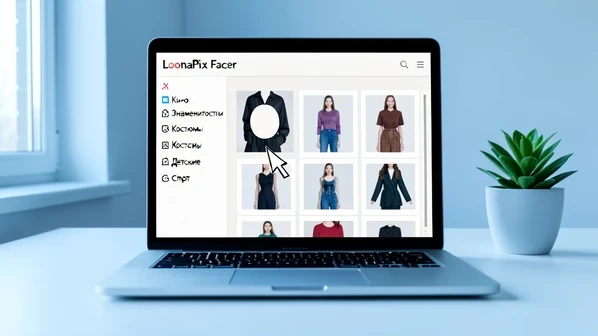
Шаг 2. Загрузите портретное фото
Когда шаблон открыт, нажмите «Выбрать фото», затем «Обзор», найдите снимок на компьютере и нажмите «Открыть». Подождите, пока фото загрузится. Берите кадр в анфас с открытым лицом: так черты лягут в пустую область макета ровно, без перекоса. Профиль или фото вполоборота почти всегда выбиваются из шаблона.
Хитрость экономии времени: подберите портрет под положение модели ещё до загрузки. Если на шаблоне человек чуть повёрнут влево, ищите свой снимок с похожим разворотом головы. Тогда подгонять придётся минимум.
Шаг 3. Подгоните лицо: масштаб, положение, зеркало
Теперь короткий чек-лист ручной подгонки. Сначала масштаб: увеличьте или уменьшите снимок, чтобы лицо было пропорционально картинке, не больше и не меньше головы модели. Потом положение: перетащите фото так, чтобы лицо точно попало в пустую область шаблона. Если ваш портрет повёрнут в другую сторону, чем модель, включите зеркальное отображение, оно разворачивает кадр и спасает ракурс. Когда всё совпало, жмите «Создать».
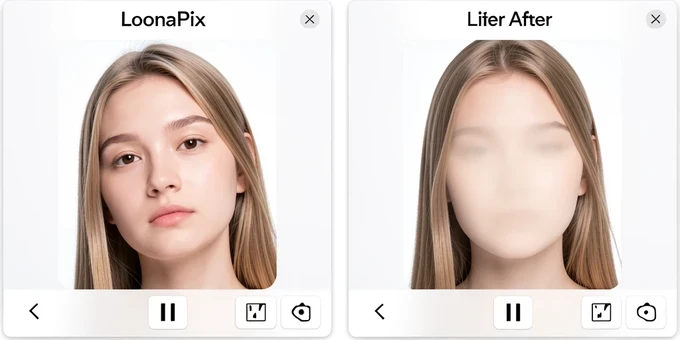
Шаг 4. Скачайте результат, поделитесь и добавьте надпись
Готовый коллаж сохраняется кнопкой «Скачать»: файл уйдёт на ваше устройство. Рядом есть «Поделиться», если хочется сразу отправить картинку, и «Добавить надпись», которая открывает текст прямо в редакторе LoonaPix. Для аватарки удобно подписать кадр здесь же, не открывая сторонние программы. Результат не понравился? Нажмите «Сменить фото» или «Сменить шаблон» и повторите подгонку, не начиная с нуля.
Шаг 5. Удалите свои фото с сайта
Последний шаг легко пропустить, а зря. После скачивания удалите загруженные фотографии с сайта. Оставленные снимки могут оставаться видимыми в Интернете, и это уже вопрос вашей приватности, а не качества коллажа. Минута на удаление избавляет от риска, что личный портрет всплывёт где-то ещё.
Частые ошибки и как их избежать
Большинство неудач сводится к трём причинам. Разберём, почему каждая ломает результат и что с ней делать.
| Ошибка | Почему мешает | Решение |
|---|---|---|
| Непортретное фото или другой ракурс | Положение тела модели не совпадает с вашим снимком, и лицо не вписывается в пустую область | Брать кадр в анфас с открытым лицом и подбирать его под позу модели в шаблоне |
| Слишком большой файл | Онлайн-сервисы часто не принимают крупные снимки, а при экспорте режут качество | Заранее уменьшить файл, а для результата без потери качества взять десктопный редактор |
| Неудалённые фото | Оставленные на сайте снимки могут оставаться видимыми в Интернете | Удалить загруженные фотографии сразу после скачивания результата |
И ещё одно. Если в библиотеке Facer нет шаблона нужной тематики, ту же задачу закрывают FaceInHole и PhotoFunia, а результат без потери качества даёт десктопный ФотоМАСТЕР. LoonaPix силён скоростью и бесплатностью, но рамками библиотеки он ограничен честно.