
Замена лица в CapCut: от быстрых шаблонов до ручной настройки без эффекта маски
Заменить лицо в CapCut можно двумя путями: через готовые шаблоны (быстро, но контроля мало) и вручную через раздел «Стиль» с загрузкой своего видеоклипа. Шаблонный способ занимает несколько минут и не требует привязки карты. Если результат выглядит наклеенным, дело почти всегда в исходном фото или несовпадении ракурса, а не в самом приложении. Ниже разберём оба метода по шагам, добавим обходной путь для статичных фото и объясним, что поправить до загрузки референса, чтобы лицо вписалось естественно.
Что умеет замена лица в CapCut и что подготовить заранее
CapCut заточен под видео: лицо заменяется на видеодорожке, а для статичного снимка используется обходной путь через шаблоны (об этом ниже). Приложение бесплатное и доступно на iOS, Android, Windows через Microsoft Store и macOS через Mac App Store, как отмечает hi-tech.mail.ru. Официальный сайт в России не открывается, поэтому скачивать стоит прямо из магазина приложений вашей платформы.
Перед первым запуском нужна учётная запись CapCut: регистрация идёт через email, Google или Facebook. Часть продвинутых функций закрыта подпиской Pro, но базовая замена лица работает бесплатно и без привязки карты. Интерфейс меняется от версии к версии, поэтому расположение пунктов может слегка отличаться. Инструкция проверена в мае 2026 года.
Дальше идут два рабочих пути и один обходной для фото. Шаблоны выдают результат в пару касаний. Раздел «Стиль» даёт управление клипом и выбором референса.
- Чёткое референсное фото: лицо в фокусе, ровный свет, без сильной JPEG-компрессии.
- Сохраните в галерее видеоклип с хорошо различимым лицом в кадре, он понадобится для ручного метода через «Стиль».
- Совпадение ракурса важнее всего: угол головы на фото должен быть близок к углу в видео.
Способ 1: замена лица через шаблоны (самый быстрый путь)
Этот путь рассчитан на новичков и вирусные тренды: пара касаний, и CapCut сам подставляет лицо в готовую заготовку.
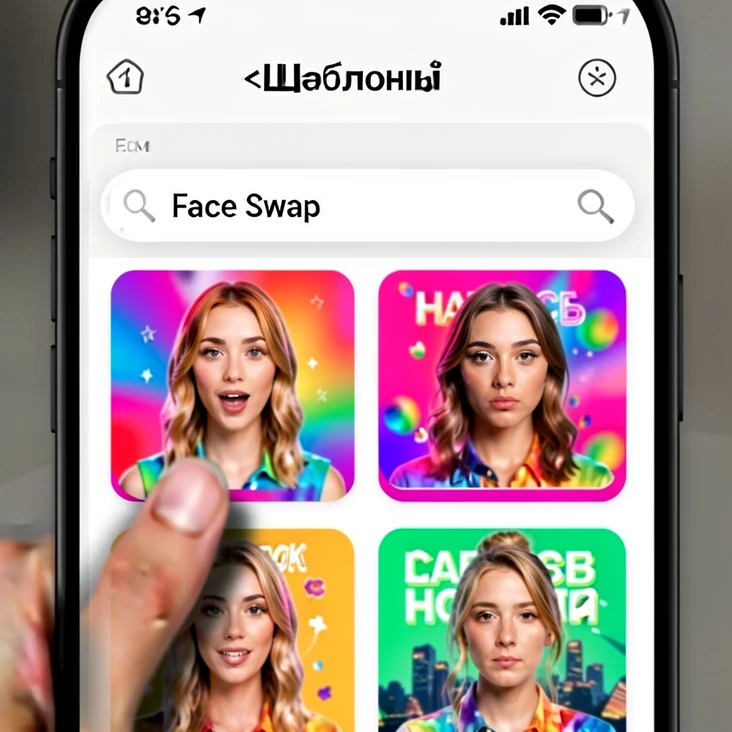
- Откройте CapCut и перейдите на вкладку «Шаблоны» в нижней панели.
- В строке поиска введите «Face Swap» или «Замена лица»; можно искать и по названию тренда, например «Форсаж».
- Выберите шаблон с подходящим превью и нажмите «Использовать шаблон».
- Загрузите фото лица из галереи устройства.
- Нажмите «Использовать»: CapCut автоматически заменит лицо в заготовке.
- Просмотрите результат и сохраните его кнопкой «Экспорт».
Обработка занимает несколько минут, привязка карты не нужна (на это указывает postium.ru). Есть важная деталь: часть шаблонов не меняет лицо в вашем ролике, а генерирует новое видео вокруг загруженного фото. Если нужно сохранить именно ваше видео и поменять только лицо, это задача для способа 2. И минус шаблонов очевиден: они диктуют композицию и почти не дают управлять качеством.
Способ 2: ручная замена через раздел «Стиль»
Здесь вы работаете со своим клипом и сами выбираете референс, поэтому результат получается точнее, чем в шаблоне.
- Создайте «Новый проект» и добавьте на таймлайн видеоклип с чётким лицом в кадре.
- Тапните по клипу и откройте раздел «Стиль».
- Прокрутите список до блока «Face Swap» / «Замена лица».
- Загрузите референсное фото с похожим углом головы и совместимым светом.
- Примените эффект и дождитесь обработки.
- Скачайте готовый фрагмент, при необходимости поправьте цвет и контраст.
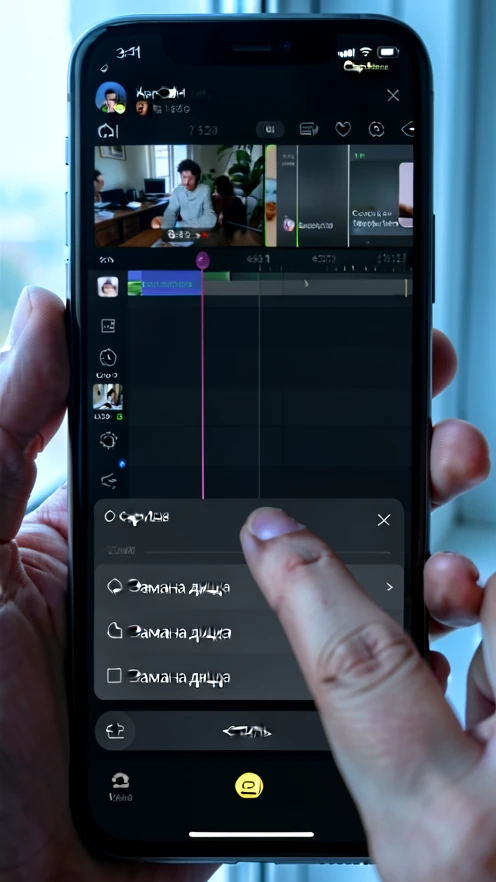
Путь клип → «Стиль» → «Face Swap» описывает postium.ru, и именно он даёт контроль, которого нет в шаблоне. Названия пунктов плавают между версиями и регионами, так что если блока не видно, обновите приложение до свежей версии. Один отдельный шаг: не включайте параллельно другие AI-эффекты, об этом подробнее ниже.
Способ 3: маски через «Эффекты тела»
Третий путь подходит для стилизованных и аниме-замен, а не для реалистичного лица.
- Откройте меню «Эффекты»: вверху на десктопе или в нижней панели на мобильном.
- Зайдите в раздел «Эффекты тела».
- Выберите маску, например мужскую, женскую или один из аниме-вариантов.
- Перетащите маску на шкалу видео и растяните на нужный участок, замена применится сама.
Доступ к этим маскам идёт через «Эффекты» → «Эффекты тела», как описывают на otvet.mail.ru. Реализм тут не цель: маска стилизует лицо, а не вписывает в кадр чужое.
Как заменить лицо на фото, а не на видео
Прямой замены лица на статичном снимке в редакторе CapCut нет, потому что приложение работает с видео. Рабочий обходной путь: те же шаблоны. Многие из них принимают фотографию и выдают короткий ролик с вашим лицом, что и закрывает задачу для большинства случаев.
Второй вариант: веб-инструмент CapCut для замены лица. Загрузите файл, нажмите «Генерировать» и скачайте результат. Веб-версия справляется за считанные секунды (по данным capcut.com). Ссылка на инструмент: video face swap. Из России может потребоваться VPN.
Нужна замена именно на неподвижном фото без видео-обёртки? Тогда логичнее взять специализированный фоторедактор: для статичных изображений CapCut не оптимален.
Почему лицо выглядит наклеенным и как это исправить
Эффект маски возникает не из-за слабого приложения, а из-за конкретных входных условий. Вот четыре частые причины и что с каждой делать.
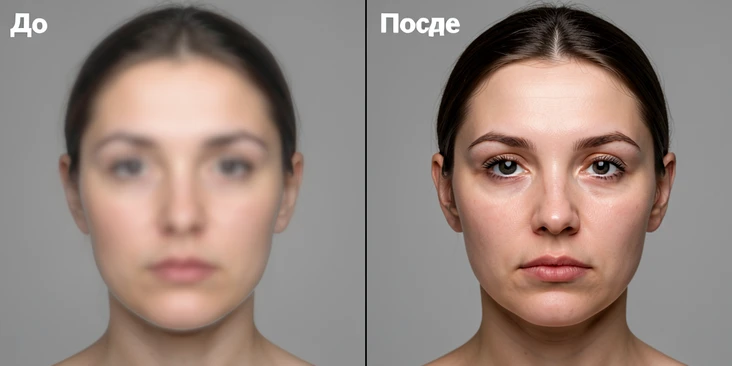
Плохое исходное фото. Смазанный, пересвеченный или сильно сжатый кадр нейросеть не вытянет, она лишь усилит исходные артефакты. Берите чёткий снимок с лицом в фокусе и ровным светом, на это прямо указывает creatorry.ru.
Несовпадение ракурса и света. Когда голова на фото повёрнута иначе, чем в видео, или свет падает с другой стороны, глаз моментально считывает подмену. Подберите референс с похожим углом и направлением света, а цвет можно подправить уже после замены.
Слишком агрессивные AI-эффекты. Сильное сглаживание кожи и переделка формы глаз дают пластиковый вид. Если ползунок силы эффекта доступен, убавьте его.
Каша из эффектов. Face swap, style transfer и AI-портрет, включённые разом, конфликтуют между собой и портят кадр. Оставьте один главный сценарий, а стилизацию примените отдельным шагом уже после замены лица.
Стоит держать в голове потолок инструмента. Face swap в CapCut оценивают примерно на 7 из 10 по качеству (creatorry.ru). Для быстрого вирусного видео этого хватает. Для профессионального материала, скорее, нет.
Частые проблемы и быстрые решения
Лицо просто исчезает после применения эффекта. Значит, в кадре нет чёткого лица для распознавания: проверьте клип и при необходимости замените фрагмент тем, где лицо хорошо видно.
Картинка для наложения пропадает сразу после автоналожения. Пересохраните референсное фото и загрузите его заново, обычно это помогает.
Видео дёргается, и генерация не стартует. Файл слишком тяжёлый: уменьшите размер или переконвертируйте ролик в MP4 перед загрузкой.
Цвет лица не совпадает с фоном. Сначала подберите референс с близким освещением, затем после замены вручную поправьте цвет и контраст.
Водяной знак на экспорте. Условия бесплатного тарифа CapCut меняются между обновлениями, поэтому проверяйте актуальные лимиты прямо в приложении перед публикацией. Часть расширенных функций по-прежнему закрыта подпиской Pro (hi-tech.mail.ru).
Не получается найти саму функцию. В разных версиях она зовётся «Face Swap», «Замена лица» или «Обмен лицами»: ищите через поиск шаблонов или через клип → «Стиль».
наконец нормально расписали про ракурс, у меня всё время лицо наклеенное выходило пока угол головы не подогнал под видео
7 из 10 это вы ещё мягко оценили. на резком повороте всё равно плывёт, проверял не раз
ну на статике у меня ок вышло, на видео да местами дёргается
а Pro обязательно брать? или бесплатно реально без водяного знака уходит
по дефолту знак ставит, у меня в прошлом месяце на экспорте вылез
у меня без знака уходило, мб от версии зависит
если честно reface для самого лица делает чище чем capcut, тут именно swap слабоват
reface это который по подписке? capcut хотя бы базово бесплатный
там тоже лимиты, но качество лица другое. capcut больше про монтаж все таки
монтаж да, для тренда форсаж шаблоны топ, пара касаний и готово
а с телефона как качать если офсайт в рф не грузится, через какой магазин